neoAI Chat連携を行う場合、neoAI ChatからエンドポイントとAPIキーの取得を行ってください。
前提
※neoAI Chatにて組織管理者権限を与えられているユーザーであること。
neoAI ChatからエンドポイントとAPIキーを取得
1. neoAI Chatにログイン
1-1. neoAI Chatにログインします。
2. エンドポイントとAPIキーの取得
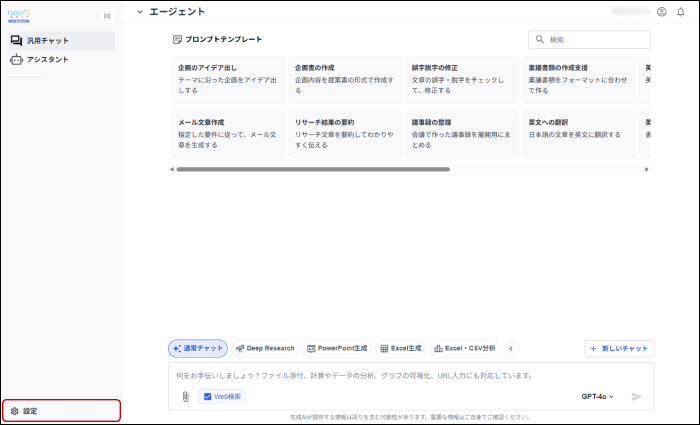
2-1. 左下の「設定」をクリックして設定画面を表示します。
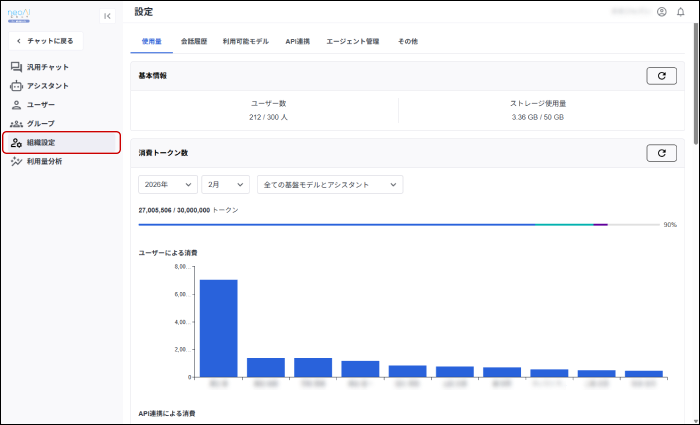
2-2. 左のメニューから「組織設定」をクリックし、組織設定画面に移動します。
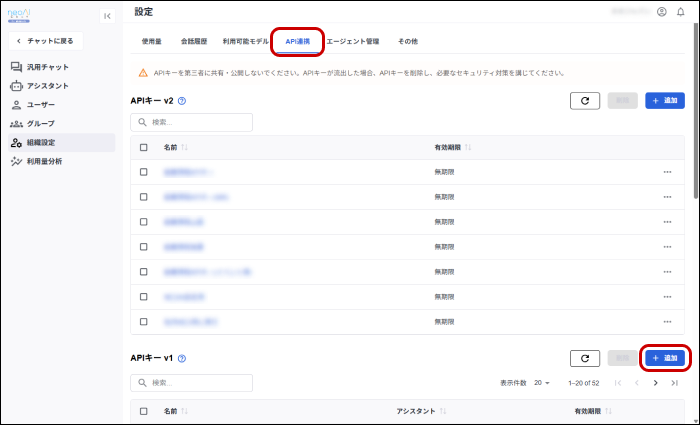
2-3. 「API連携」タブを選択し、APIキー v1の「+ 追加」ボタンを押します。
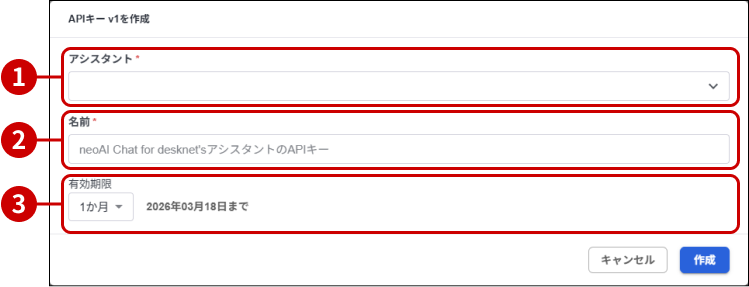
2-4. 表示されたダイアログにてAPIキーを作成します。
| 番号 | 項目名 | 説明 |
|---|---|---|
| ① | アシスタント | APIキーを発行するアシスタントを選択します。 |
| ② | 名前 | APIキーを保存する際の名前を設定します。 |
| ③ | 有効期限 | APIキーの有効期限を設定します。 |
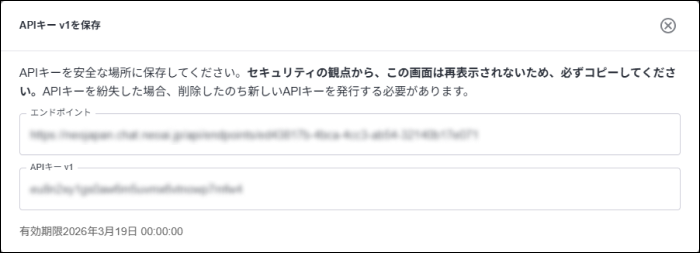
2-5. エンドポイントとAPIキー v1をコピーします。
※一度画面を閉じると再確認することはできません。APIキーを紛失した際は新しく発行してください。
以上で、neoAI ChatからのエンドポイントとAPIキーの取得は完了です。
ChatLuckでneoAI Chat設定を行う
1. ChatLuckのチャットボット設定でエンドポイントURLとキーを入力
1-1. 以下の説明に従い、ChatLuckのチャットボット設定画面にエンドポイントURLとキーを入力してください。
| 項目名 | 説明 |
|---|---|
| エンドポイントURL | 「neoAI ChatからエンドポイントとAPIキーを取得」の「2. エンドポイントとAPIキーの取得」でコピーしたエンドポイントを入力します。 |
| APIキー | 「neoAI ChatからエンドポイントとAPIキーを取得」の「2. エンドポイントとAPIキーの取得」でコピーしたAPIキー v1を入力します。 |
Copyright © NEOJAPAN Inc. All Rights Reserved.