監査ログ設定
監査ログ管理の項目を押すと、監査ログ設定画面が表示されます。
ChatLuckの機能を、いつ、どのユーザーが、どの端末から操作したかのログに関する設定を行うことができます。
-
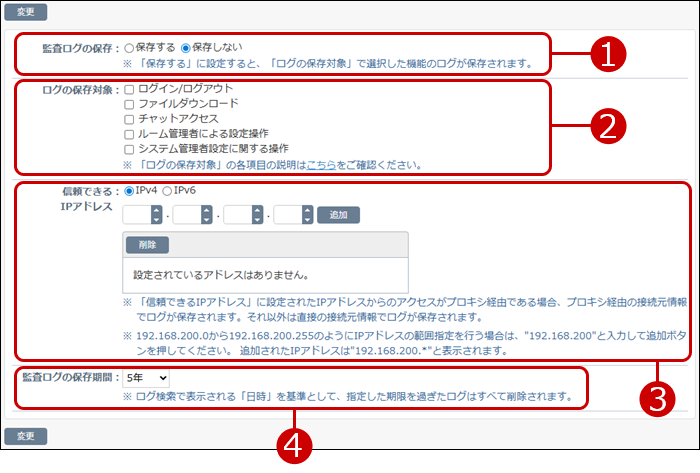
監査ログの保存をするかどうかの選択をします。
-
ログの保存対象を設定します。
-
信頼するIPアドレスを設定します。
IPv4とIPv6の選択をしてIPアドレスを入力します。
[追加]ボタンを押すとIPアドレス一覧に追加されます。
-
監査ログの保存期間を設定します。
設定が完了したら、[変更]ボタンを押してデータを保存してください。
監査ログを検索する
監査ログ管理 > ログ検索の項目を押すと、ログ検索条件入力画面が表示されます。
保存された監査ログを検索することができます。
手順1:検索条件を入力します。
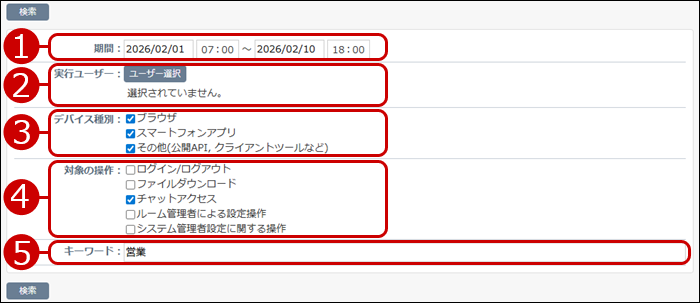
ログを検索する条件を入力します。
-
期間
検索する期間の開始日時と終了日時を設定します。
-
実行ユーザー
検索対象の実行ユーザーを選択します。
選択されていない場合はすべてのユーザーが対象になります。
[ユーザー選択]ボタンを押すとユーザー選択ウィンドウが表示されます。
-
デバイス種別
検索対象のデバイス種別を選択します。
-
対象の操作
検索対象の操作を選択します。
-
キーワード
検索する氏名、ルーム名、ファイル名などを入力します。
すべての入力が完了したら、[検索]ボタンを押してください。
手順2:検索結果一覧を表示します。
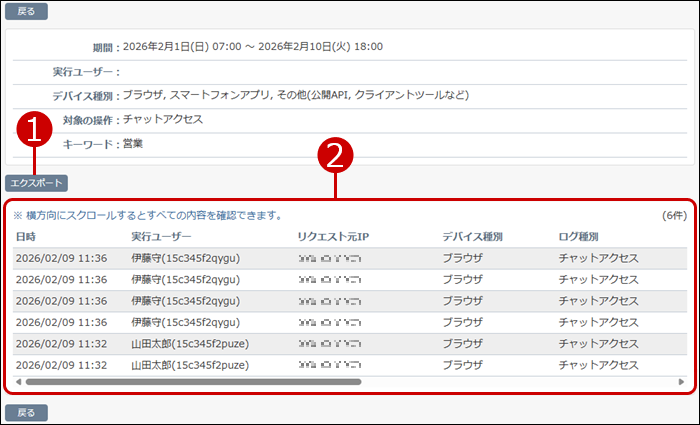
検索条件に該当するログが一覧に表示されます。
-
[エクスポート]ボタンを押すと、ログのエクスポート画面が表示されます。
エクスポート画面の[ダウンロード]リンクを押すと、ファイルのダウンロードが開始されます。
-
ログの検索結果一覧が表示されます。
削除ログ設定
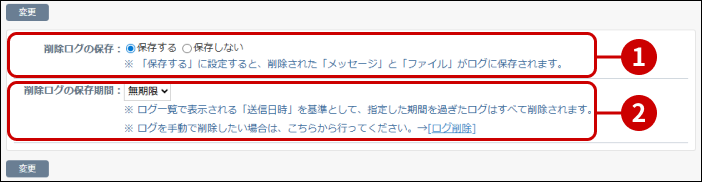
削除ログ管理の項目を押すと、削除ログ設定画面が表示されます。
-
削除ログの保存をするかどうかの選択をします。
-
削除ログの保存期間を設定します。
設定が完了したら、[変更]ボタンを押してデータを保存してください。
削除ログを検索する
削除ログ管理 > ログ検索の項目を押すと、ログ検索条件入力画面が表示されます。
削除ログ管理では、削除されたメッセージやファイルを検索することができます。
手順1:検索条件を入力します。
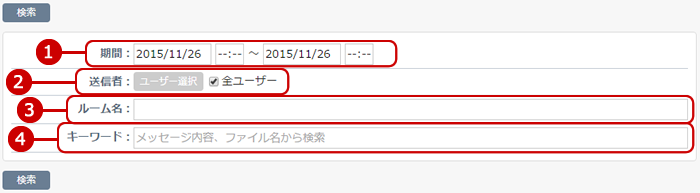
ログを検索する条件を入力します。
-
期間
検索する期間の開始日時と終了日時を設定します。
-
送信者
「全ユーザー」にチェックが付いている場合はすべてのユーザーが対象になります。
「全ユーザー」のチェックを外すと、ユーザー選択が可能になります。
-
ルーム名
検索するルーム名を入力します。
-
キーワード
メッセージの内容またはファイル名を入力します。
すべての入力が完了したら、[検索]ボタンを押してください。
手順2:検索結果一覧を表示します。
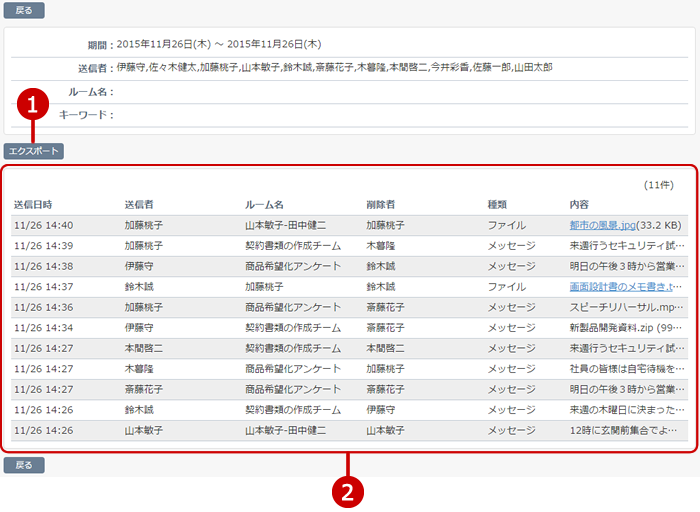
検索条件に該当するログが一覧に表示されます。
-
[エクスポート]ボタンを押すと、ログのエクスポート画面が表示されます。
エクスポート画面の「ログのエクスポートファイルのダウンロード」リンクを押すと、ファイルのダウンロードが開始されます。
-
ログ一覧が表示されます。
ファイル名のリンクをクリックすると、ファイルのダウンロードが開始されます。
削除ログを削除する
削除ログ管理 > ログ削除の項目を押すと、ログ削除画面が表示されます。
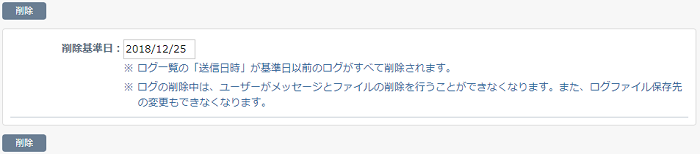
[削除]ボタンを押すと設定した削除基準日以前のログ削除が開始されます。
ファイルログの保存場所を設定する
削除ログ管理 > ファイルログ保存先設定の項目を押すと、ファイルログ保存先設定画面が表示されます。
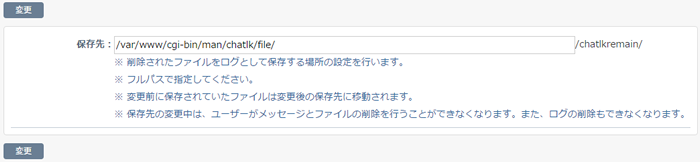
入力が完了したら、[変更]ボタンを押してデータを保存してください。
エラーログ設定
エラーログ管理の項目を押すと、エラーログ設定画面が表示されます。
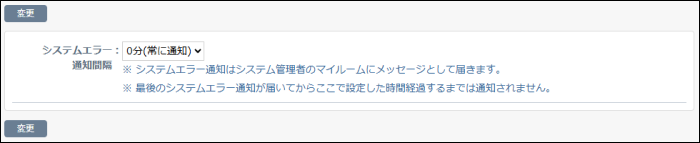
設定が完了したら、[変更]ボタンを押してデータを保存してください。
エラーログ一覧
エラーログ管理 > エラーログ一覧の項目を押すと、エラーログ一覧画面が表示されます。