desknet's NEO連携設定
ChatLuckに新着メッセージが到着したことをdesknet's NEOのネオツイに通知することができる機能の設定をします。
※システム管理者が許可している場合のみ、メニューが表示されます。
desknet's NEO側の設定
1.アクセスキー設定画面を表示する
ユーザーに関連する設定メニュー
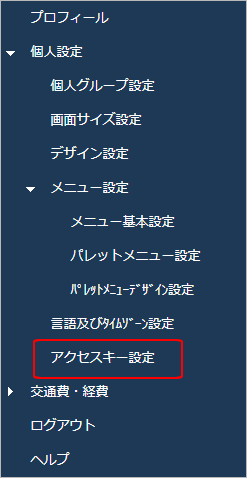
ユーザーに関連する設定メニューのアクセスキー設定 リンクを押すと、アクセスキー設定画面が表示されます。
2.アクセスキー設定でアクセスキーを発行する
アクセスキー設定
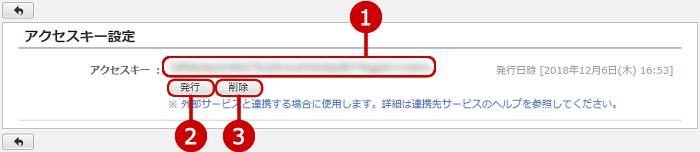
- この値を後でChatLuck側に設定します。
- アクセスキーを発行します。再度押すと再発行します。再発行した場合、以前のアクセスキーが使用できなくなります。
- アクセスキーを削除します。これにより、ChatLuck側と連携されなくなります。
ChatLuck側の設定
3.desknet's NEO連携設定を入力する
desknet's NEO連携設定
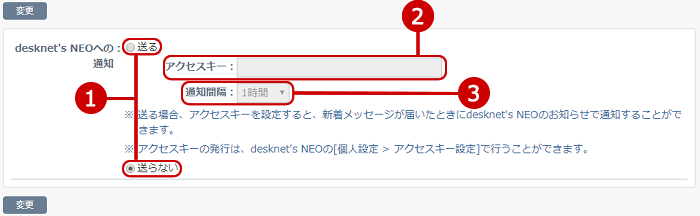
- desknet's NEOのネオツイ機能へ通知を送るかどうかの選択をします。
- 「送る」を選択した場合、desknet's NEOのアクセスキー設定画面で発行したアクセスキーを入力してください。
- 「送る」を選択した場合、通知間隔を選択してください。
設定が完了したら、[変更]ボタンを押してデータを保存してください。
カレンダー連携設定
外部カレンダーを取得するために必要な情報を設定します。
※システム管理者が許可している場合のみ、メニューが表示されます。
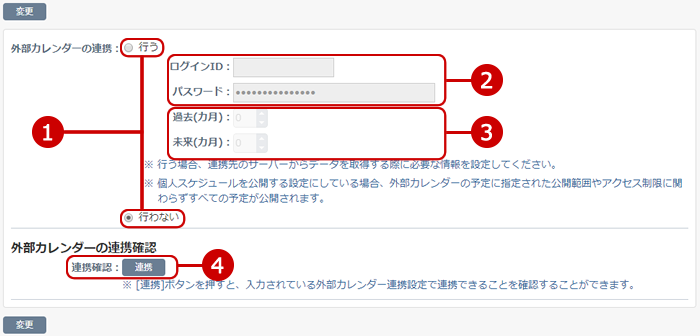
- 外部カレンダーの連携を行うかどうかを設定します。
- 「行う」を選択した場合、連携先のサーバーのログインIDとパスワードを入力します。
- 現在の時間を基準として、連携先のカレンダーの情報を取得する期間を入力します。
- 連携が行えるか確認します。
設定が完了したら、[変更]ボタンを押してデータを保存してください。
APIアクセスキー設定
APIアクセスキーの利用について設定します。
※システム管理者が許可している場合のみ、メニューが表示されます。
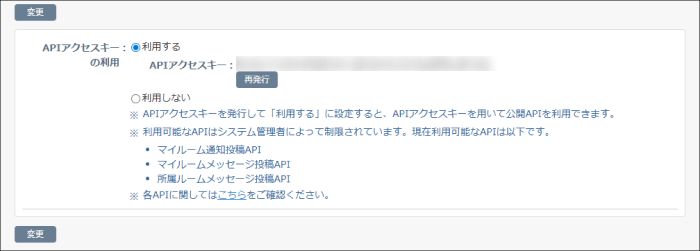
※システム管理者によって利用可能なAPIが設定されている場合のみ、利用可能なAPIの一覧が表示されます。
公開APIを利用する場合は、「利用する」に設定してAPIアクセスキーを発行してください。
各公開APIの詳しい利用方法は
こちらをご覧ください。
設定が完了したら、[変更]ボタンを押してデータを保存してください。
